
Tính năng Gọi thoại của Zalo Official Account dành riêng cho OA xác thực có sử dụng gói Dùng thử/ Nâng cao/ Premium, hỗ trợ Doanh nghiệp tương tác và chăm sóc khách hàng cho nhiều mục đích như đặt lịch, trao đổi thông tin, khảo sát chất lượng dịch vụ,… Doanh nghiệp có thể dễ dàng sử dụng tính năng này qua thiết lập MCC với các bước thao tác đơn giản, nhanh chóng.
Hướng dẫn thao tác thiết lập MCC cho tính năng Gọi thoại (trên công cụ OA Manager phiên bản web)
Bước 1: Đăng nhập vào tài khoản OA tại https://oa.zalo.me/manage/oa ➞ Chọn tài khoản OA bạn muốn sử dụng tính năng Gọi thoại.
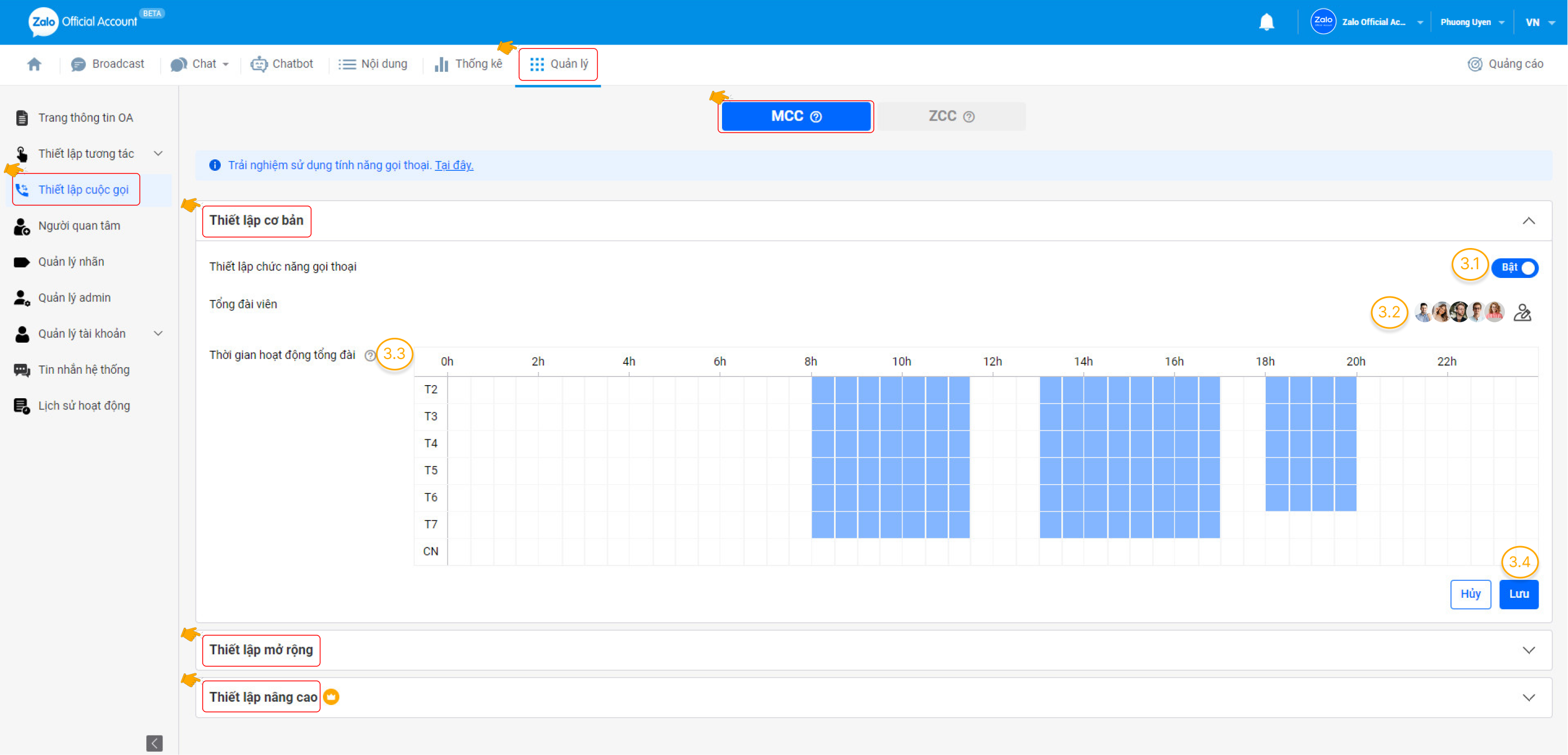
Bước 2: Vào mục Quản lý, chọn Thiết lập cuộc gọi ➞ Chọn thiết lập MCC
Thiết lập MCC gồm 3 phần cài đặt: Thiết lập cơ bản, Thiết lập mở rộng và Thiết lập nâng cao (phần Thiết lập nâng cao chỉ áp dụng cho OA sử dụng gói Premium).
Bước 3: Thiết lập cơ bản
- 3.1. Tại mục Thiết lập chức năng gọi thoại, chọn Bật.
- 3.2. Tại mục Tổng đài viên, chọn biểu tượng
 , cửa sổ phân công tổng đài viên sẽ xuất hiện ➞ Gán vai trò tổng đài viên cho từng quản trị viên OA → Lưu.
 - 3.3. Tại mục Thời gian hoạt động của tổng đài, kéo thả chuột để chọn khung giờ phù hợp (có thể chọn tối đa 03 khung giờ khác nhau trong cùng một ngày).
- 3.4. Chọn Lưu
 , cửa sổ phân công tổng đài viên sẽ xuất hiện ➞ Gán vai trò tổng đài viên cho từng quản trị viên OA → Lưu.
(OA sử dụng gói Dùng thử và Nâng cao có thể gán tối đa 05 tổng đài viên. OA sử dụng gói Premium có thể gán tối đa 10 tổng đài viên)
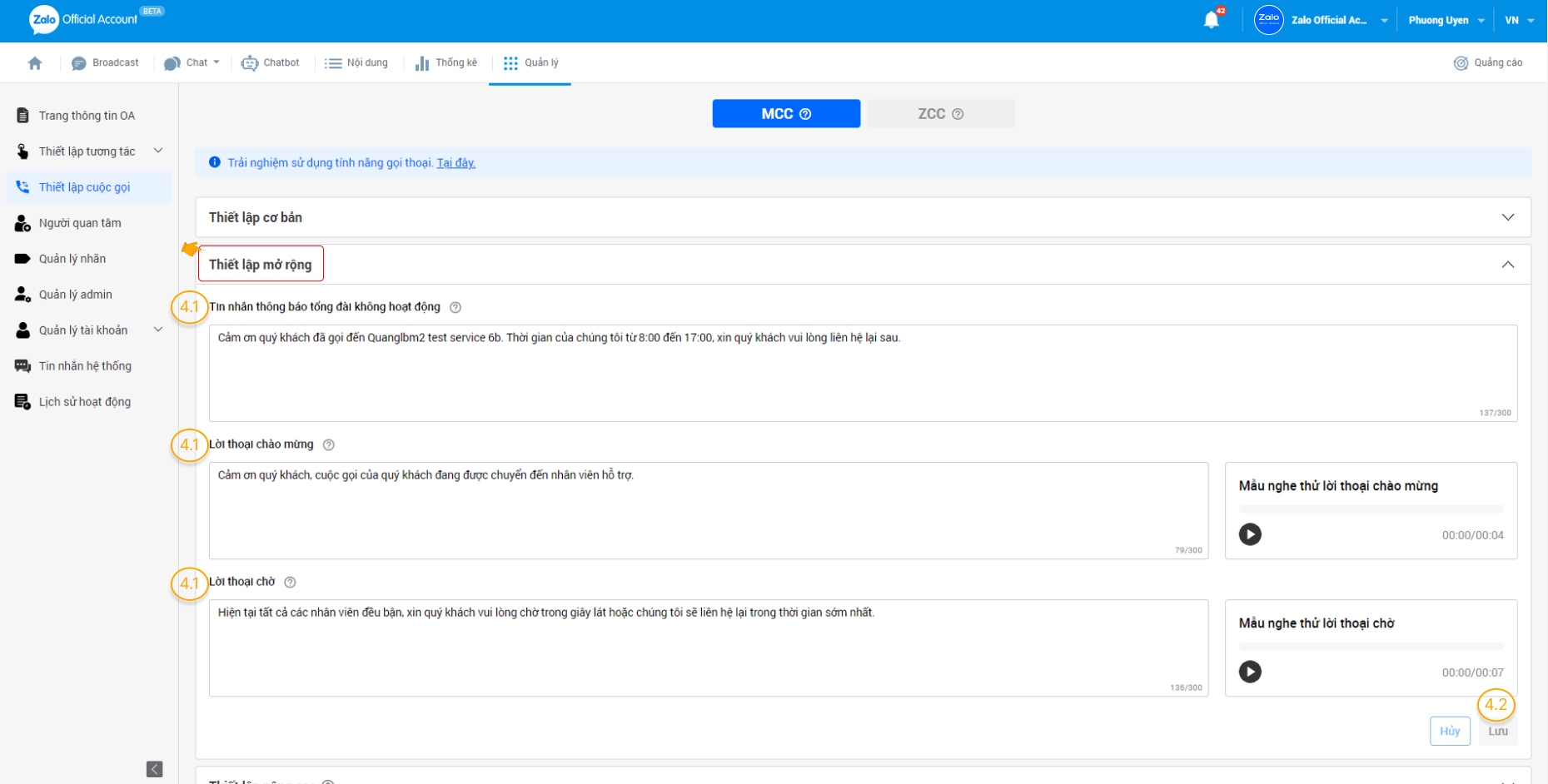
Bước 4: Tùy chỉnh Thiết lập mở rộng để tối ưu trải nghiệm của khách hàng khi Gọi thoại với OA. (Trong trường hợp Doanh nghiệp không tùy chỉnh, OA sẽ sử dụng Thiết lập mở rộng mặc định của hệ thống):
- 4.1. Tùy chỉnh các thông tin: Tin nhắn thông báo tổng đài không hoạt động, Lời thoại chào mừng, Lời thoại chờ.
- 4.2. Chọn Lưu. Doanh nghiệp có thể chọn biểu tượng
 để nghe thử các lời thoại chào mừng, lời thoại chờ.
 để nghe thử các lời thoại chào mừng, lời thoại chờ.
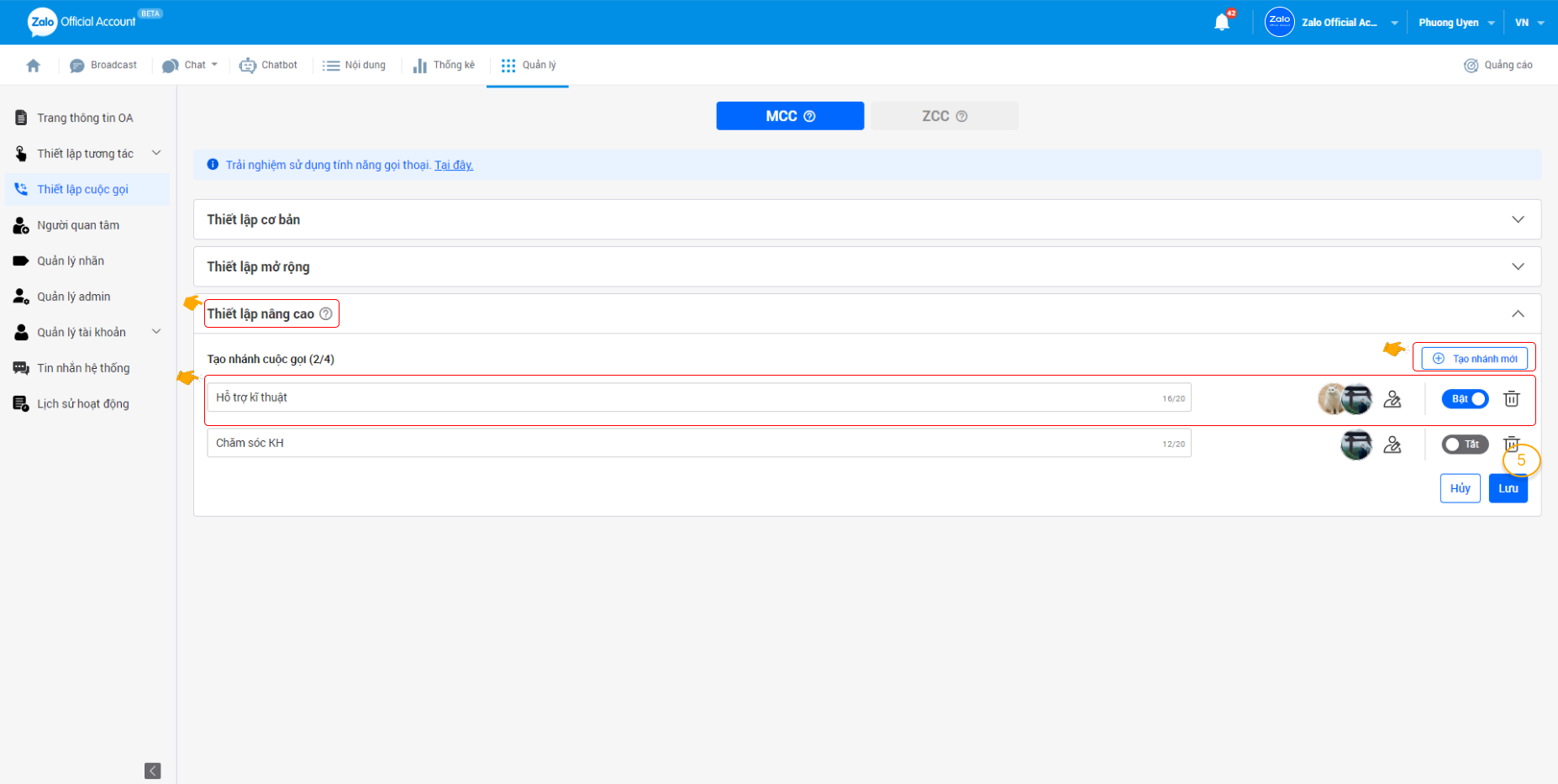
Bước 5: Thiết lập nâng cao (dành riêng cho OA sử dụng gói Premium)
Doanh nghiệp có thể cài đặt phân nhánh với tối đa 04 nhánh Gọi thoại, và phân công tổng đài viên phụ trách từng nhánh gọi:
Chọn Tạo nhánh mới ➞ Điền tên nhánh và chọn biểu tượng  để phân công tổng đài viên cho nhánh ➞ Chọn Bật ➞ Chọn Lưu.
⚠ Lưu ý:
- Doanh nghiệp cần thực hiện thao tác gán vai trò tổng đài viên ở Bước 3.2 trước khi thực hiện thao tác phân công tổng đài viên phụ trách nhánh gọi ở Bước 5.
- Tổng đài viên không được phân công phụ trách nhánh gọi cụ thể sẽ không nhận được cuộc gọi đến.
- Doanh nghiệp có thể tùy chỉnh bật/ tắt, xóa nhánh.
- Tên nhánh Gọi thoại sẽ được hiển thị với khách hàng.
Hướng dẫn thao tác Bật/ Tắt chức năng nhận cuộc gọi (trên công cụ Mini App – OA Manager của từng tổng đài viên)
Mỗi tổng đài viên có thể chủ động lựa chọn Bật/ Tắt chức năng nhận cuộc gọi trên điện thoại của cá nhân. Cách tiến hành: Vào Mini App – OA manager, chọn mục Cài đặt → chọn Bật/ Tắt nhận cuộc gọi.
⚠ Lưu ý: Hệ thống mặc định bật chức năng nhận cuộc gọi cho tất cả tổng đài viên.

Nguồn: https://oa.zalo.me/home

