Chuyển đến nội dung
  • Hotline Cskh: 0912 258 911
  • Hotline Sales: 0911083688
  • Email: hungtran@mobitrip.vn

Nền tảng quản lý doanh nghiệp vận tải

Đồng hành thách thức - Vươn tới đỉnh cao

  • Trang Chủ
  • Giới thiệu
  • Sản phẩm Mobihome
  • Kinh nghiệm
  • Hướng dẫn
    • Hướng dẫn sử dụng MobiHome
    • Hướng dẫn vận hành Zalo OA
    • Thủ tục đăng ký Brandname
    • Thủ tục Website/ứng dụng TMĐT
  • Tuyển dụng
  • Tin tức
  • Liên hệ
  • Trang Chủ
  • Giới thiệu
  • Sản phẩm Mobihome
  • Kinh nghiệm
  • Hướng dẫn
    • Hướng dẫn sử dụng MobiHome
    • Hướng dẫn vận hành Zalo OA
    • Thủ tục đăng ký Brandname
    • Thủ tục Website/ứng dụng TMĐT
  • Tuyển dụng
  • Tin tức
  • Liên hệ
Đăng ký dùng thử

Đăng ký tư vấn

Vui lòng bật JavaScript trong trình duyệt của bạn để hoàn thành Form này.
Đang tải

Nền tảng quản lý doanh nghiệp vận tải

Đồng hành thách thức - Vươn tới đỉnh cao

Đăng ký tư vấn

Vui lòng bật JavaScript trong trình duyệt của bạn để hoàn thành Form này.
Đang tải
  • Hotline Cskh: 0912 258 911
  • Hotline Sales: 0911083688
  • Email: hotro@mobitrip.vn
  • Trang Chủ
  • Giới thiệu
  • Sản phẩm Mobihome
  • Kinh nghiệm
  • Hướng dẫn
    • Hướng dẫn sử dụng MobiHome
    • Hướng dẫn vận hành Zalo OA
    • Thủ tục đăng ký Brandname
    • Thủ tục Website/ứng dụng TMĐT
  • Tuyển dụng
  • Tin tức
  • Liên hệ

Hướng dẫn sử dụng phần Chốt ca cho nhân viên và quản lý

Trang Chủ – Hướng dẫn – Hướng dẫn sử dụng phần Chốt ca cho nhân viên và quản lý

Hướng dẫn sử dụng phần Chốt ca cho nhân viên và quản lý


1.Chốt ca cho Nhân viên

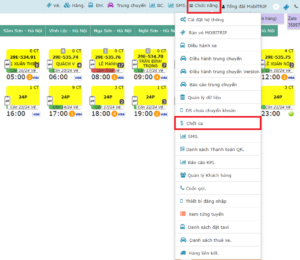
  • Nhân viên có thể chọn Chốt ca ở một trong hai mục này:
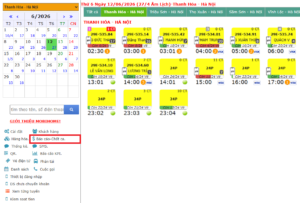
 Chọn mục Báo cáo – Chốt ca ở dưới mục chọn ngày xe chạy Chọn mục Chức năng → Chốt ca
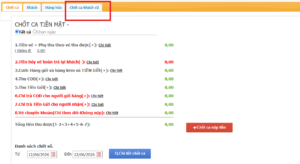
  • Sau đó chọn mục Chốt ca khách V2

Bước 1. Chọn thời gian chốt ca và kiểm tra chi tiết trước khi chốt ca.

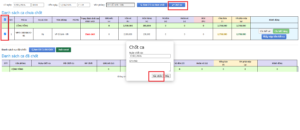
  • Nhân viên  Chọn ngày và mốc thời gian bắt đầu và kết thúc ca làm việc (VD từ 04h30 ngày 12/06/2026 đến 13h30 ngày 12/06/2026) → Bấm chọn Xem DS ca chưa chốt → Hiện ra thông tin tiền vé đã thu, tiền hàng đã thu, tổng số tiền cần nộp về công ty.
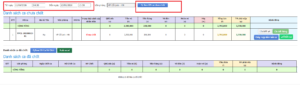
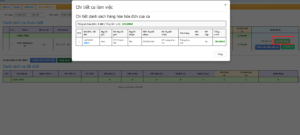
  • Nhân viên vào mục Chi tiết vé, Chi tiết hàng để kiểm tra lại số lượng vé đã thu tiền mặt và số lượng hàng đã thu tiền mặt
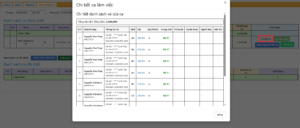
Bước 2. Chốt ca

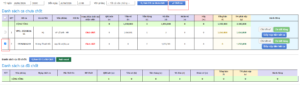
  • Kiểm tra xong thì bấm Chốt ca → Điền Ghi chú (nếu có) → Bấm Xác nhận
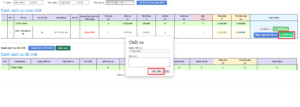
Lưu ý: Khi các trưởng phòng vé – hàng/ kế toán phòng vé chưa bấm chốt ca nhân viên vẫn có thể huỷ chốt ca vừa chốt và chốt ca lại.

2. Chốt ca cho trưởng phòng vé – hàng/ kế toán phòng vé

– Trưởng phòng vé – hàng/ kế toán phòng vé có quyền chốt ca cho tất cả nhân viên thuộc phòng vé của mình (Trưởng phòng vé – hàng/ Kế toán phòng vé phải được phân quyền Trưởng phòng vé/ Trưởng phòng hàng).

Bước 1. Kiểm tra chốt ca của từng nhân viên trong phòng vé

  • Trưởng phòng vé-hàng/ kế toán phòng vé kiểm tra lại chốt ca của từng nhân viên trong phòng vé/ Tài xế thu tiền: số tiền vé (ở mục Chi tiết vé) và số tiền hàng (ở mục Chi tiết hàng) mà nhân viên thu đã khớp với số tiền nộp lại cho mình chưa.
  • Nếu chưa đúng kiểm tra rà soát lại chênh lệch bị sai.

Bước 2. Chốt ca của phòng vé

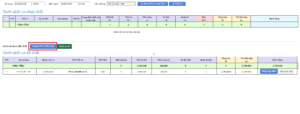
  • Nếu đã đúng thì tích Chốt ca → Xác nhận và giao nộp tiền lại cho công ty.
  • Sau khi trưởng phòng vé/ kế toán phòng vé đã tích Chốt ca thì thông tin chốt ca sẽ chuyển xuồng mục DS đã chốt để xem mục này bấm vào Xem DS ca đã chốt.
 

3. Chốt ca cho quản lý/ kế toán của công ty.

Bước 1. Kiểm tra và đổi chiếu sô tiền mà phòng vé nộp về công ty

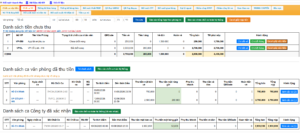
  • Sau khi trưởng phòng vé-hàng/ kế toán phòng vé nộp tiền lên công ty, quản lý/ kế toán công ty kiểm tra lại số tiền và đối chiếu trên report.mobihome.vn → Chốt ca V2.
Bước 2. Xác nhận đã thu đủ tiền từ phòng vé.

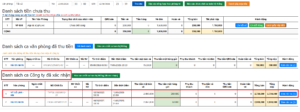
  • Khi số tiền đã khớp với report quản lý/ kế toán công ty ở mục Danh sách ca văn phòng đã thu tiền → Xem các ca → Tích chọn các ca → Xác nhận đã thu tiền.
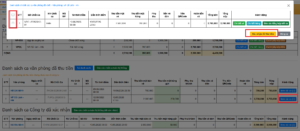
  • Sau khi Xác nhận đã thu tiền chốt ca đã hoàn thành và được chuyển xuống mục Danh sách ca Công ty đã xác nhận.


Tìm kiếm

Bài viết khác

Hướng dẫn sử dụng chức năng Tài xế thu tiền và chốt ca Tài xế thu tiền (vé đón)

  • Tháng 6 12, 2026

Hướng dẫn sử dụng phần Chốt ca cho nhân viên và quản lý

  • Tháng 6 12, 2026

Hướng dẫn sử dụng màn hình hiển thị QR bản mới

  • Tháng 5 27, 2026

Hướng dẫn sử dụng màn hình hiển thị QR

  • Tháng 5 13, 2026

Hướng Dẫn Tạo/ Thêm Tuyến Mới Cho Nhà Xe

  • Tháng mười một 10, 2025

Hướng Dẫn Tạo Hợp Đồng Điện Tử

  • Tháng 10 16, 2025

Công ty Cổ phần MobiTRIP

Đồng hành thách thức - Vươn tới đỉnh cao

Giấy chứng nhận ĐKKD số 0109654064 do sở KHĐT TP Hà Nội cấp ngày 31/05/2021

  • Tầng 4, Toà nhà 29T1 Hoàng Đạo Thuý, phường Yên Hoà, Hà Nội
  • Hotline Sales: 0911.083.688
  • Hotline CSKH: 0912.258.911
  • https://mobihome.vn/
  • hungtran@mobitrip.vn

Bản quyền 2025 Mobihome - Công ty Cổ phần MobiTrip

Liên kết

  • Trang Chủ
  • Giới thiệu
  • Sản phẩm Mobihome
  • Kinh nghiệm
  • Hướng dẫn
    • Hướng dẫn sử dụng MobiHome
    • Hướng dẫn vận hành Zalo OA
    • Thủ tục đăng ký Brandname
    • Thủ tục Website/ứng dụng TMĐT
  • Tuyển dụng
  • Tin tức
  • Liên hệ
  • Trang Chủ
  • Giới thiệu
  • Sản phẩm Mobihome
  • Kinh nghiệm
  • Hướng dẫn
    • Hướng dẫn sử dụng MobiHome
    • Hướng dẫn vận hành Zalo OA
    • Thủ tục đăng ký Brandname
    • Thủ tục Website/ứng dụng TMĐT
  • Tuyển dụng
  • Tin tức
  • Liên hệ