Chuyển đến nội dung
  • Hotline Cskh: 0912 258 911
  • Hotline Sales: 0911083688
  • Email: hungtran@mobitrip.vn

Nền tảng quản lý doanh nghiệp vận tải

Đồng hành thách thức - Vươn tới đỉnh cao

  • Trang Chủ
  • Giới thiệu
  • Sản phẩm Mobihome
  • Kinh nghiệm
  • Hướng dẫn
    • Hướng dẫn sử dụng MobiHome
    • Hướng dẫn vận hành Zalo OA
    • Thủ tục đăng ký Brandname
    • Thủ tục Website/ứng dụng TMĐT
  • Tuyển dụng
  • Tin tức
  • Liên hệ
  • Trang Chủ
  • Giới thiệu
  • Sản phẩm Mobihome
  • Kinh nghiệm
  • Hướng dẫn
    • Hướng dẫn sử dụng MobiHome
    • Hướng dẫn vận hành Zalo OA
    • Thủ tục đăng ký Brandname
    • Thủ tục Website/ứng dụng TMĐT
  • Tuyển dụng
  • Tin tức
  • Liên hệ
Đăng ký dùng thử

Đăng ký tư vấn

Vui lòng bật JavaScript trong trình duyệt của bạn để hoàn thành Form này.
Đang tải

Nền tảng quản lý doanh nghiệp vận tải

Đồng hành thách thức - Vươn tới đỉnh cao

Đăng ký tư vấn

Vui lòng bật JavaScript trong trình duyệt của bạn để hoàn thành Form này.
Đang tải
  • Hotline Cskh: 0912 258 911
  • Hotline Sales: 0911083688
  • Email: hotro@mobitrip.vn
  • Trang Chủ
  • Giới thiệu
  • Sản phẩm Mobihome
  • Kinh nghiệm
  • Hướng dẫn
    • Hướng dẫn sử dụng MobiHome
    • Hướng dẫn vận hành Zalo OA
    • Thủ tục đăng ký Brandname
    • Thủ tục Website/ứng dụng TMĐT
  • Tuyển dụng
  • Tin tức
  • Liên hệ

Quy trình thông báo website TMĐT bán hàng?

Trang Chủ – Hướng dẫn – Quy trình thông báo website TMĐT bán hàng?

Quy trình thông báo website TMĐT bán hàng?

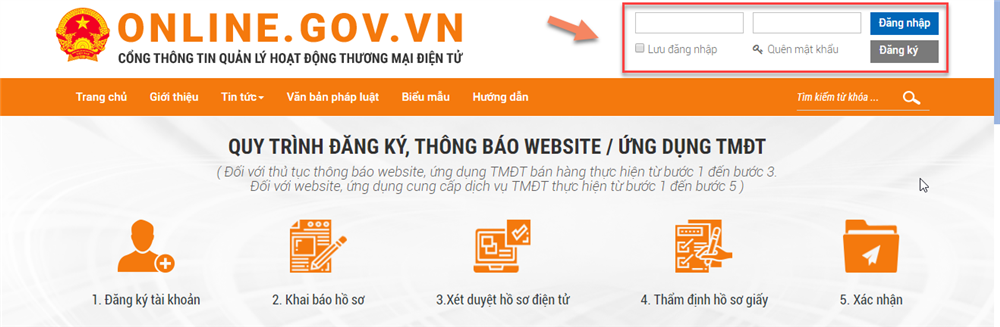
Bước 1: Đăng nhập hệ thống

– Sau khi đăng ký tài khoản. Bộ Công Thương sẽ tiến hành xét duyệt tài khoản và phản hồi qua email. Nếu tài khoản được duyệt, bạn sử dụng tài khoản đã đăng ký để tiến hành đăng nhập hệ thống

– Sau khi điền tài khoản và mật khẩu đăng nhập, quý vị bấm nút “Đăng nhập” để đăng nhập vào hệ thống.

Lưu ý: – Tài khoản của thương nhân, cá nhân là Mã số thuế tương ứng.
– Mật khẩu do quý vị tự đăng ký khi tiến hành đăng ký tài khoản.
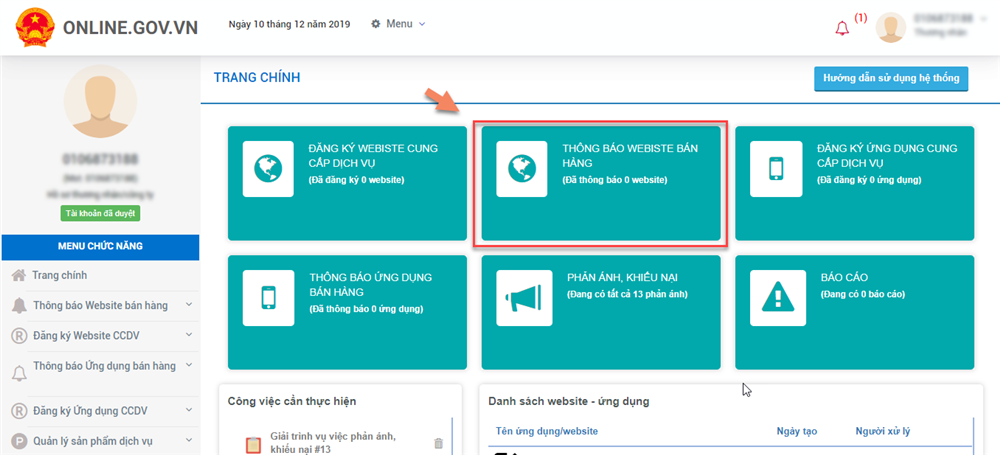
Bước 2: Tiến hành thông báo website
– Sau khi đăng nhập, Quý vị chọn menu “THÔNG BÁO WEBSITE” bên phía tay trái, sau đó chọn mục “Thêm mới thông báo website”. Hoặc Quý vị có thể chọn biểu tượng thông báo website trong mục LIÊN KẾT NHANH như hình dưới đây:

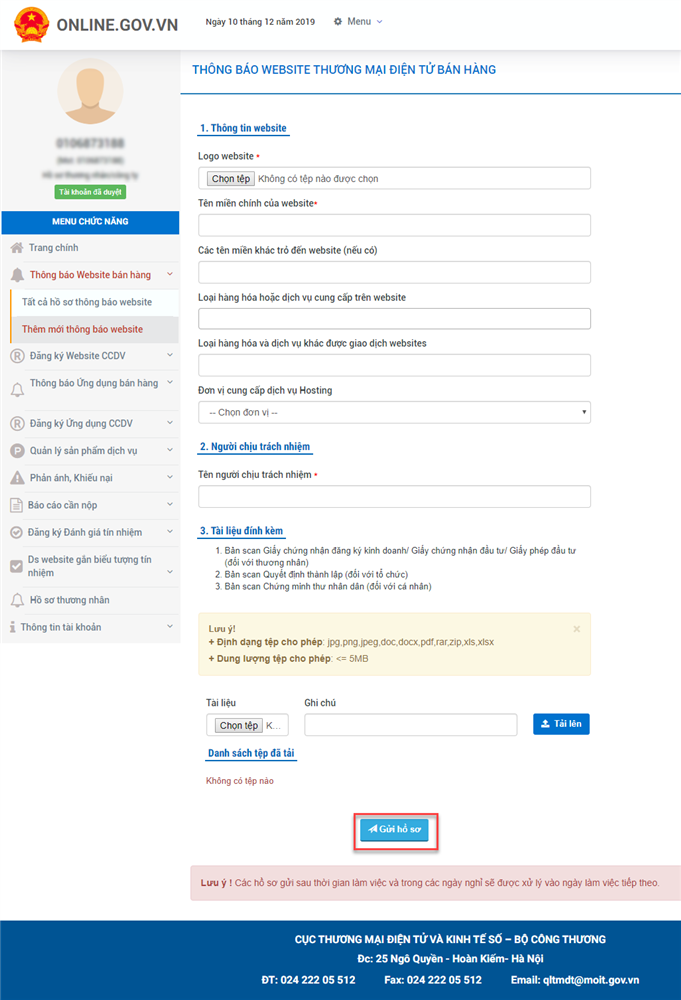
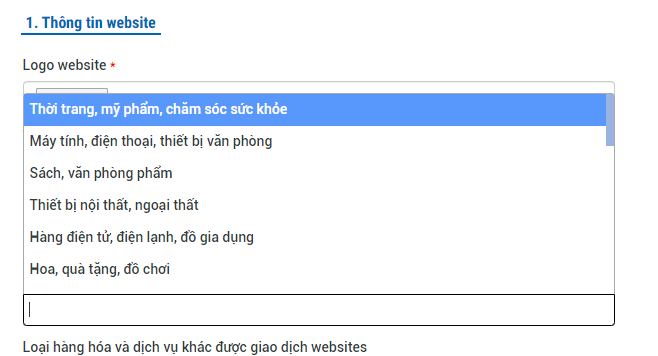
Bước 3: Nhập thông tin về website


Chọn loại hàng hóa phù hợp (nếu không có loại hàng hóa mà doanh nghiệp cung cấp, đề nghị doanh nghiệp khai ở phần “khác”)

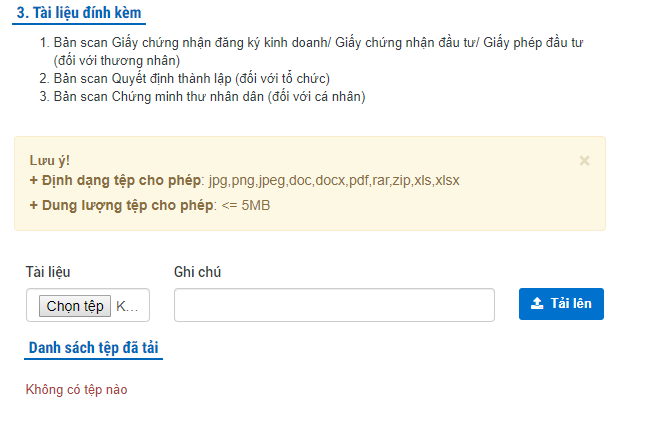
Dựa vào danh sách tài liệu yêu cầu quý vị thực hiện tải lên các tệp tương ứng

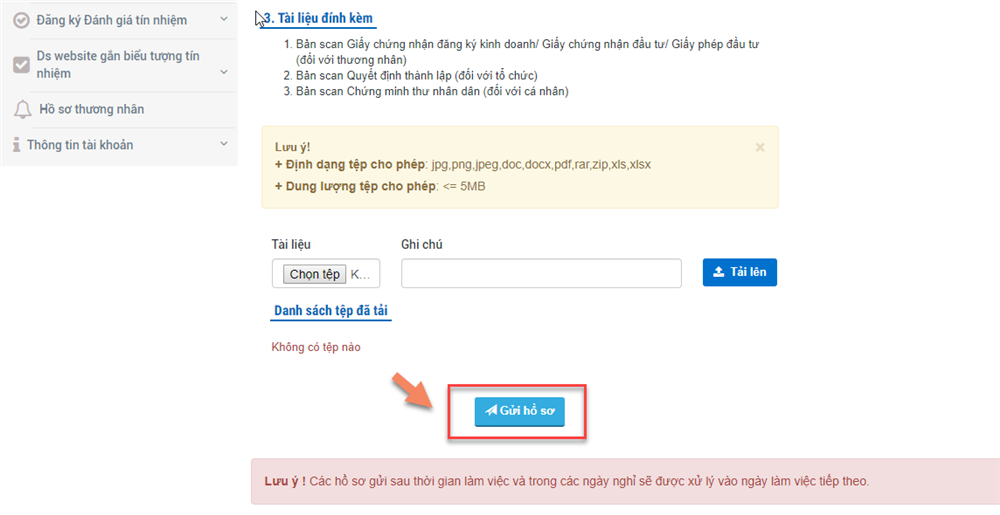
Bước 4: Gửi hồ sơ thông báo 

Bấm chọn “Gửi hồ sơ” để hoàn thành việc gửi bộ hồ sơ thông báo.


Tìm kiếm

Bài viết khác

Hướng Dẫn Tạo/ Thêm Tuyến Mới Cho Nhà Xe

  • Tháng mười một 10, 2025

Hướng Dẫn Tạo Hợp Đồng Điện Tử

  • Tháng 10 16, 2025

Hướng Dẫn Tạo Và Quản Lý Lịch Chạy

  • Tháng 8 8, 2025

Hướng dẫn sử dụng ứng dụng lái xe trung chuyển MobiPickup

  • Tháng 8 6, 2025

Cài đặt và sử dụng Ứng dụng tài xế MobiDriver

  • Tháng 8 6, 2025

Hướng dẫn tạo và quản lý giá vé

  • Tháng 8 6, 2025

Công ty Cổ phần MobiTRIP

Đồng hành thách thức - Vươn tới đỉnh cao

Giấy chứng nhận ĐKKD số 0109654064 do sở KHĐT TP Hà Nội cấp ngày 31/05/2021

  • Tầng 4, Toà nhà 29T1 Hoàng Đạo Thuý, phường Yên Hoà, Hà Nội
  • Hotline Sales: 0911.083.688
  • Hotline CSKH: 0912.258.911
  • https://mobihome.vn/
  • hungtran@mobitrip.vn

Bản quyền 2025 Mobihome - Công ty Cổ phần MobiTrip

Liên kết

  • Trang Chủ
  • Giới thiệu
  • Sản phẩm Mobihome
  • Kinh nghiệm
  • Hướng dẫn
    • Hướng dẫn sử dụng MobiHome
    • Hướng dẫn vận hành Zalo OA
    • Thủ tục đăng ký Brandname
    • Thủ tục Website/ứng dụng TMĐT
  • Tuyển dụng
  • Tin tức
  • Liên hệ
  • Trang Chủ
  • Giới thiệu
  • Sản phẩm Mobihome
  • Kinh nghiệm
  • Hướng dẫn
    • Hướng dẫn sử dụng MobiHome
    • Hướng dẫn vận hành Zalo OA
    • Thủ tục đăng ký Brandname
    • Thủ tục Website/ứng dụng TMĐT
  • Tuyển dụng
  • Tin tức
  • Liên hệ